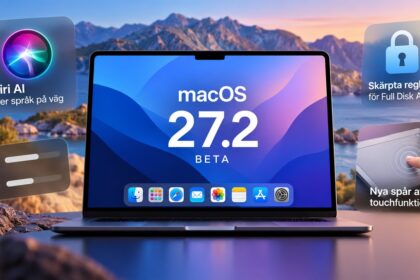


Apple har nu börjat rulla ut nästa generation av Apple Intelligence tillsammans med Siri AI, men för svenska användare är vägen dit inte riktigt så självklar som man kanske hade hoppats.
- Vad är Siri AI?
- Siri AI fungerar på Mac i Sverige
- Problemet: Siri AI dyker inte automatiskt upp i Sverige
- Inställningarna som fungerade
- Så ändrar du språk och region
- Ändra Siri till samma språk
- Nu dyker Siri AI Beta upp
- Du måste också anmäla dig till beta
- Behöver man ett amerikanskt Apple-konto?
- Varför fungerar inte svenska?
- Vilka Mac-modeller fungerar?
- Sammanfattning: så aktiverar du Siri AI på Mac i Sverige
- Ett onödigt krångligt sätt att slå på en efterlängtad funktion
På en kompatibel Mac går det faktiskt att få tillgång till nya Siri AI även i Sverige. Det kräver dock att vissa språk- och regioninställningar ändras innan funktionen dyker upp.
Jag har testat detta på en MacBook Air med M4, och nedan går jag igenom exakt vilka inställningar som krävdes för att få Siri AI att bli tillgängligt.
Vad är Siri AI?
Siri AI är Apples nya, betydligt mer avancerade version av Siri och är en del av nästa generation Apple Intelligence.
Apple beskriver Siri AI som en mer konversationsbaserad assistent som bland annat kan förstå personlig kontext, se och förstå vad som visas på skärmen och använda bredare kunskap för att besvara frågor. På Mac kan Siri AI dessutom arbeta med innehåll från exempelvis Mail, Bilder, Meddelanden och Kalender.
Bland funktionerna finns bland annat:
- bättre förståelse av naturligt språk och följdfrågor
- förståelse för innehåll som visas på skärmen
- möjlighet att använda information från appar och personlig kontext
- hjälp med att skriva, sammanfatta och korrekturläsa text
- Visual Intelligence för skärmbilder
- en separat Siri-app där tidigare konversationer sparas
Siri AI lanseras dock fortfarande som beta och finns initialt på engelska.
Siri AI fungerar på Mac i Sverige
Det viktiga att skilja på är Mac och Apples andra enheter.
Apple har bekräftat att användare inom EU kan använda Siri AI på macOS 27, medan lanseringen på iPhone och iPad initialt har begränsats inom EU. En mer avancerad version av Siri är tillgänglig på iPhone och iPad men för att aktivera Apple Intelligence i Sverige behövs alltså en Mac i nuläget.
För Mac krävs en modell med Apple-chip. Apple anger stöd för Mac med M1 eller senare, vilket betyder att exempelvis MacBook Air och MacBook Pro med M1, M2, M3 och M4 omfattas.
Du behöver dessutom köra macOS 27 eller senare för Siri AI.
Problemet: Siri AI dyker inte automatiskt upp i Sverige
Trots att hårdvaran och macOS-versionen är kompatibla kan Siri AI fortfarande saknas i Systeminställningar.
Det var precis vad som hände på min MacBook Air M4.
Att enbart ändra Siri till engelska räckte inte. Apple kräver att Macens enhetsspråk och Siri-språk matchar, vilket också framgår av Apples supportdokumentation.
I praktiken krävdes även att Macens region ändrades för att få rätt språkvariant tillgänglig.
Inställningarna som fungerade
Följande inställningar gjorde att Siri AI blev tillgängligt:
Språk och region
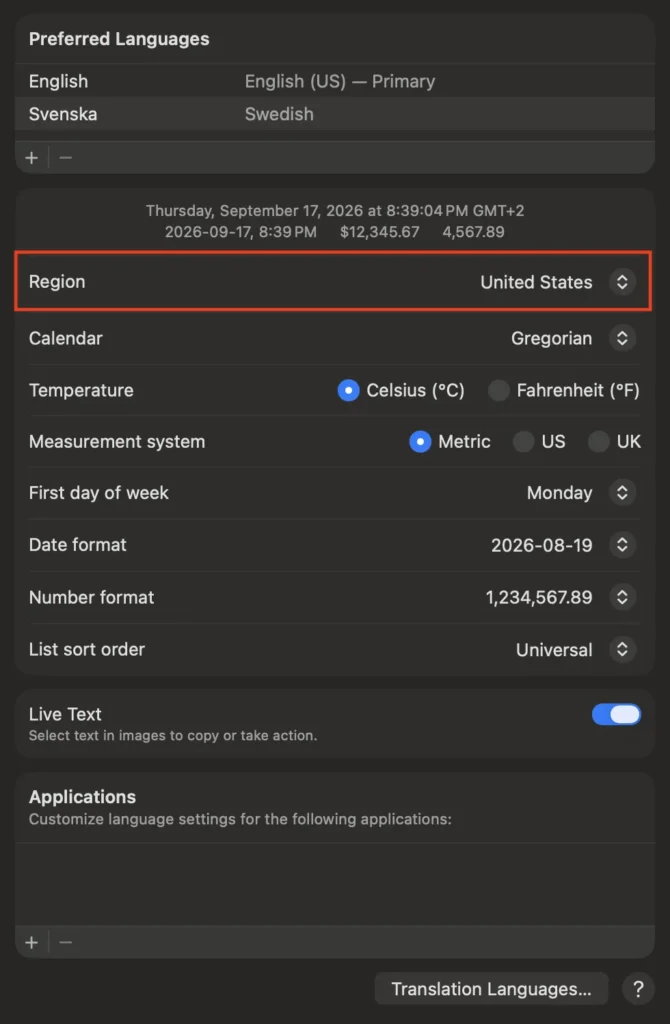
- Region: United States
- Mac-språk: English (US)
Siri
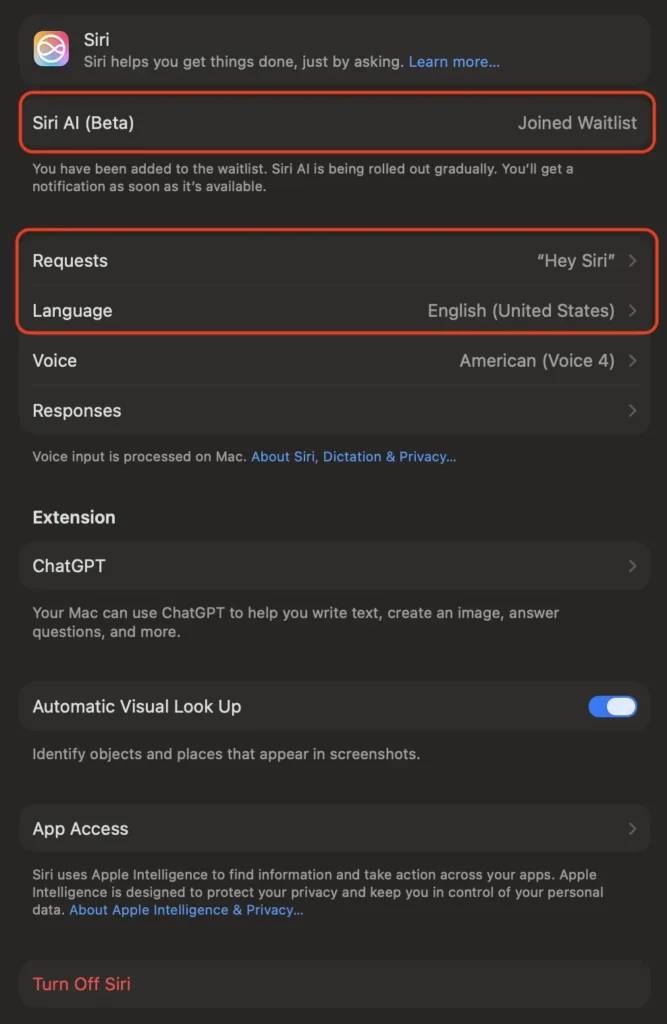
- Siri Språk: English (US)
Det viktiga är alltså att både macOS och Siri använder samma språkvariant.
I mitt fall räckte det inte med att bara ändra Siri-språk. För att få English (US) korrekt tillgängligt och matchande behövde även regionen ändras till United States.
Så ändrar du språk och region
Öppna: System Settings → General → Language & Region
Ändra sedan region till: United States
Lägg därefter till: English (US)
och gör engelska till huvudspråk för macOS.
Du kan behöva logga ut eller starta om Macen efter språkbytet innan alla inställningar slår igenom.
När Macen har startat om bör menyer och systemgränssnitt visas på engelska.
Ändra Siri till samma språk
Gå därefter till: System Settings → Siri
Ändra Siri Language till: English (United States)
Det här steget är viktigt.
Apple anger uttryckligen att enhetsspråket och Siri-språket måste vara inställda på samma språk för Apple Intelligence. Om språken inte matchar kan Apple Intelligence eller vissa AI-funktioner försvinna tills rätt Siri-språk har laddats ner.
Nu dyker Siri AI Beta upp
När språk och region är rätt konfigurerade bör ett nytt alternativ visas under Siri-inställningarna.
Gå till: System Settings → Siri
Där ska alternativet: Try Siri AI (Beta) finnas.
Apple beskriver samma process i sin officiella Mac-guide: om Siri redan är aktiverat väljer man Try Siri AI (Beta). Om Siri är avstängt aktiverar man först Siri och väljer sedan beta-alternativet.
Du måste också anmäla dig till beta
Det här är lätt att missa.
Att Siri AI dyker upp betyder inte nödvändigtvis att allt aktiveras automatiskt.
Du behöver gå in i Siri-inställningarna och välja Try Siri AI (Beta) för att begära eller aktivera tillgång till betaversionen. Därefter följer du instruktionerna som visas på skärmen.
Eftersom Siri AI fortfarande befinner sig i beta kan funktionerna behöva aktiveras eller hämtas innan de börjar fungera fullt ut. Apple uppger också att användningsgränser kan förekomma eftersom vissa funktioner använder serverbaserade AI-modeller.
Behöver man ett amerikanskt Apple-konto?
Nej, inte enligt mina tester.
Jag behövde inte byta mitt Apple-konto till ett amerikanskt konto.
Det var Macens språk, region och Siri-språk som behövde ändras.
Det betyder att du fortfarande kan använda ditt vanliga svenska Apple-konto samtidigt som Macen är inställd på United States och English (US).
Varför fungerar inte svenska?
Här blir det lite förvirrande.
Apple Intelligence i stort har stöd för svenska. Apple listar svenska bland de officiellt stödda språken.
Den nya generationen Siri AI är däremot initialt begränsad till engelska.
Apple uppger att fler språk ska tillkomma successivt, men vid lanseringen är Siri AI beta engelskspråkig.
Det är därför Apple Intelligence och Siri AI ibland blandas ihop.
Du kan ha tillgång till vissa Apple Intelligence-funktioner på svenska utan att den nya Siri AI-versionen är tillgänglig.
Vilka Mac-modeller fungerar?
Apple anger stöd för Mac med Apple-chip, vilket i praktiken betyder:
- Mac med M1
- Mac med M2
- Mac med M3
- Mac med M4
- och senare Apple Silicon-modeller
Intel-baserade Mac-datorer stöder inte Apple Intelligence.
Du behöver även tillräckligt med ledigt lagringsutrymme. Apple anger omkring 7 GB lokal lagring för Apple Intelligence-modellerna.
Sammanfattning: så aktiverar du Siri AI på Mac i Sverige
För en kompatibel Mac i Sverige fungerade följande:
- Uppdatera till macOS 27 eller senare.
- Öppna System Settings → General → Language & Region.
- Sätt region till United States.
- Sätt Macens huvudspråk till English (US).
- Starta om Macen vid behov.
- Öppna System Settings → Siri.
- Sätt Siri Language till English (US).
- Kontrollera att både macOS och Siri använder samma språk.
- Leta efter Try Siri AI (Beta).
- Välj alternativet och följ instruktionerna för att gå med i betaversionen.
Efter detta bör Siri AI kunna aktiveras på en kompatibel Mac även om du befinner dig i Sverige.
Ett onödigt krångligt sätt att slå på en efterlängtad funktion
Apple Intelligence finns alltså i Sverige, men den allra senaste Siri-upplevelsen gömmer sig för tillfället bakom en liten vägg av språk- och regioninställningar.
Det positiva är att du inte verkar behöva skapa ett amerikanskt Apple-konto eller göra några mer dramatiska förändringar. På en kompatibel Mac räcker det i praktiken att få macOS och Siri att tala exakt samma amerikanska engelska och därefter välja Try Siri AI (Beta).
När Apple utökar Siri AI till fler språk borde den här omvägen så småningom bli överflödig.
Fram till dess är United States + English (US) + Siri English (US) kombinationen som öppnar dörren.