

iOS 26 lanseras nu till kompatibla iPhones, men övergången till Apples nya Liquid Glass-gränssnitt har fått vissa användare att känna sig lite ömma i huvudet.
”Glasdesignen gör att det ser tungt och mentalt dränerande ut”, skrev en Reddit-användare, medan en annan klagade, ”det gjorde mig yr bara av att titta på det.”
Även om jag personligen inte är redo att döma Liquid Glass ännu, kan jag förstå frustrationen. Apples senaste programuppdatering ger menyer och gränssnittselement en genomskinlig, glasliknande kvalitet; iOS 26 är en stor förändring från iOS 18, och en som det kommer att ta lite tid att vänja sig vid.
Men om du är säker på att standardutseendet för Liquid Glass inte är något för dig, finns det ett par sätt att minska dess intensitet.
Öka kontrasten
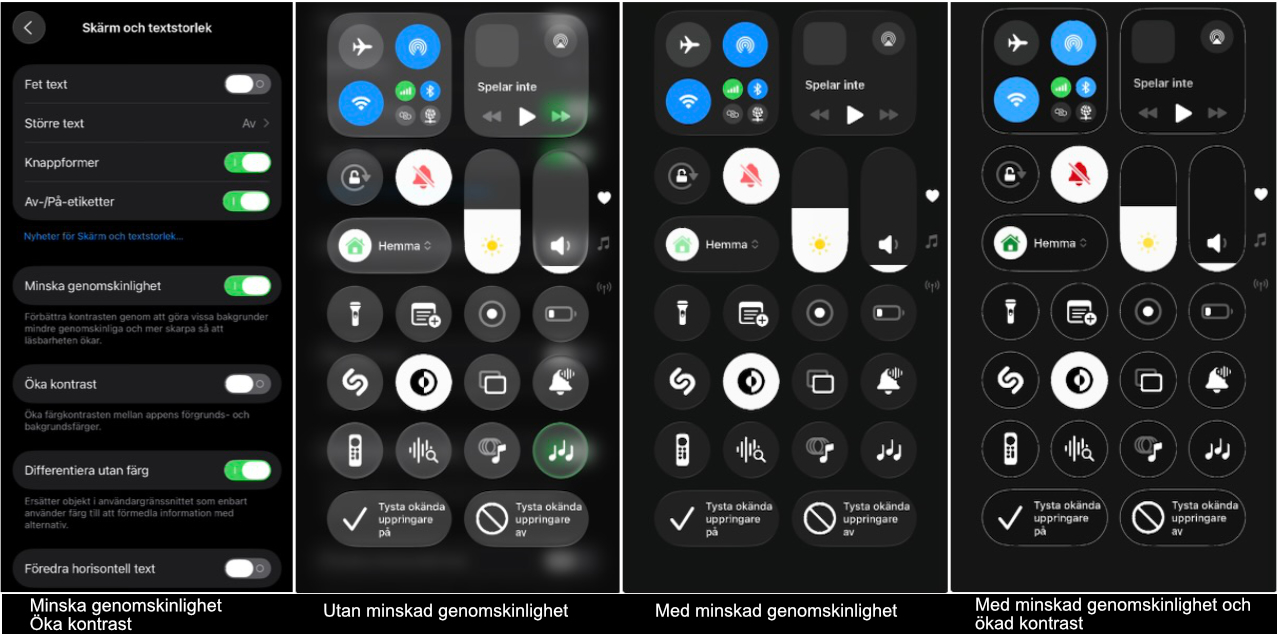
För att tona ner Liquid Glass-effekter utan att helt ta bort dem finns det ett praktiskt alternativ ”Öka kontrast” i Inställningar. För att hitta det, gå till Inställningar, Tillgänglighet, Skärm och textstorlek och tryck sedan på reglaget Öka kontrast.
Det här alternativet gör som namnet anger: det ökar kontrasten, så att gränssnittselementen blir mer definierade. Öka kontrast behåller genomskinligheten, men det tar bort Liquid Glass mjukhet, vilket ger ikonerna en mer synlig kantlinje.
Se bilden ovan för att få en uppfattning om vad jag menar – förändringen är särskilt märkbar i Kontrollcentret.
Minska genomskinlighet
Det andra, mer drastiska, alternativet är Minska transparens, vilket tar bort nästan all transparens från iOS 26.
För att aktivera det, gå till samma inställningssida (Inställningar > Tillgänglighet > Skärm och textstorlek) och välj sedan alternativet Minska transparens.
Återigen är Kontrollcentret ett bra ställe att se denna förändring i praktiken. I båda bilderna (ovan) har jag öppnat Kontrollcentret från startskärmen, men startskärmen syns bara i den första bilden (när Minska transparens inte är aktiverat). När Minska transparens är aktiverat visas bakgrunden som en blockfärg.
Båda tillsammans
Om du verkligen inte gillar Liquid Glass kan du växla mellan båda ovannämnda alternativen (Öka kontrast och Minska transparens) samtidigt. Detta ger dig skarpare kanter och tar bort transparensen, vilket gör allt mycket tydligare.